
Tutorial Edit Foto Ala Friendster
Nah, ini tips menarik buat sampeyan-sampeyan yang demen naruh foto super nggilani narsis di frenster. Maklum lagi rindu sama paklum™, semakin keren foto di frenster, semakin bayak di add sama orang. Maklum rindunya semakin menggebu-gebu sama paklum™, semakin banyak kita punya frend, semakin gaul lah kita!!!
Nah, tutorial ini sangat mudah kok teman-teman. Sampean hanya memerlukan software fotoshop sajah. Kalau nggak punya, sercing aja di google yang versi portable, banyak tuh bejibun dan gratis!
“Gimana para kru dzofar dot kom? Sudah siap dimulai postingannya?”
“Sudah Pak!!” Teriak salah kru yang paling buncit perutnya.
__
SIAPKAN FOTO ANDA
Sampeyan nggak perlu repot-repot membeli kamera dengan banyak solusi, eh, resolusi maksudnya. Cukup kamera vi ji ei (VGA, red.). Karena tutorial kali ini adalah MENGEDIT FOTO.
Yang namanya mengedit, tentu saja mengubah dari jelek menjadi artistik (bukan mengubah jelek jadi tampan, kalau tampan itu kan mutlak! seperti saya!).
Nah, foto yang lagi ngetren di kalangan frenster mania, adalah bergaya seperti ini:
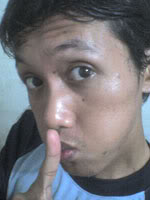 Cara mendapatkan gambar di samping sangatlah mudah.
- Pegang handfoun kamera anda di tangan kiri
- Letakkan tangan kiri anda di depan muka persis, putar tubuh anda 30 derajat ke kanan, nah bener begitu..
- Tundukkan kepala anda 20 derajat
- Naikkan tangan kiri 10 derajat sejajar horizontal dengan mulut
- Mata melirik ke kamera
- Alis dinaikkan
- Mulut ditutup rapet dan mengerucut (dimengekeretkan ke depan!)
- Telunjuk tangan kanan ditekan sedikit ke bibir, Nah bener begitu…
- Oke, sudah siap?? AKSYEN!! ceklek klok…
Setelah mendapatkan foto tercakep anda. Sekarang saatnya mengeditnya!
- Buka foto narsis anda tadi di Photoshop
- Klik image > adjustments > level…
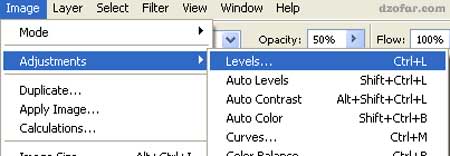
Nah, setelah terbuka kotak dialognya, setting sesuai perintah saya:
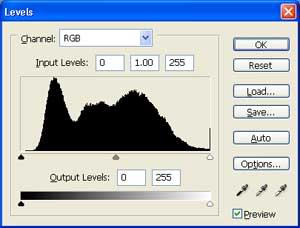
Perhatikan gundukan-gundukan seperti gunung di atas. Itu adalah grafik kecerahan, kekentalan, ketebalan, atau apalah, yang jelas grafik itu menunjukkan bahwa semakin tinggi, maka semakin cerah atau semakin tebal atau semakin kental warnanya.
Perhatikan juga di bawah grafik tersebut, ada segitiga-segitiga yang bisa di tarik ke kiri dan ke kanan. Jumlahnya ada tiga. Nah, perhatikan gambar di bawah ini:
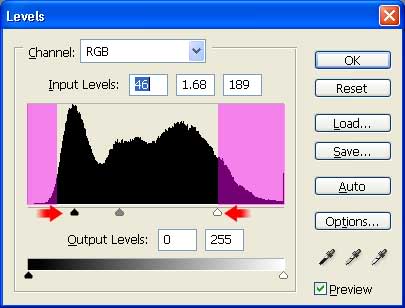
Warna ungu di atas menunjukkan bahwa di daerah itu sangat miskin segala-galanya. Miskin warna, miskin ketebalan, miskin kecerahan. Lihat grafik di daerah ungu tersebut, lebih banyak kosongnya bukan? Makanya, let’s get out of here!, menjauhlah dari area itu!
Geser segitiga-segitiga pengaman kecil di bawah grafik menjauhi area kosong (daerah ungu!) menuju daerah yang lebih kaya warna. Nah, berhenti di situ. Sesuaikan segitiga yang ditengah sesuai selera anda. Yang penting image anda sekarang sudah terentaskan dari kemiskinan!
Nah hasil yang saya dapat adalah seperti di bawah ini:
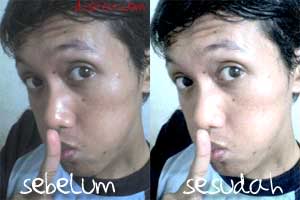
Nah, kalau anda sudah puas dengan hasil foto seperti di atas, tinggalkan langkah ini, dan langsung komentar di bawah dengan pilihan isi komentar:
- Wow, salut mas ndop, tutorialnya keren!
- Wow, dicoba aah…
- Top markotop!
- Nice post
Tapi, many of you, pastinya nggak mau dong komentar seperti pilihan komentar di atas, itu kan komentar template wordpress, komentar tidak berkualitas, komentar kopipaste, komentar yang bukan rohmatan lil ‘aalamiin.
Nah, untuk menjaga nama baik blog sodara, baca terus saja tutor ini sampai habis. Oke, simak langkah berikut ini:
- Pada palet layer, klik kanan pada layer background, lalu pilih duplicate layer
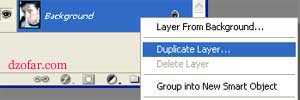
- Kalau muncul kotak dialog lagi, klik OK ajah!
- Sekarang background anda sudah jadi dua. Pastikan yang terpilih adalah background copy (layer paling atas!), lalu pilih filter > blur > Gaussian blur…
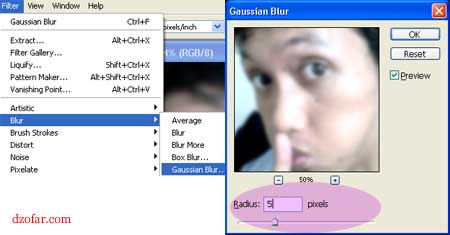
- Atur radiusnya sampai kulit anda yang (mungkin) complong-complong kelihatan halus. Nah, segitu juga boleh, sip… klik OK
Masih pada background copy, klik pada layer mask.
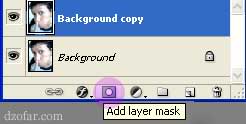
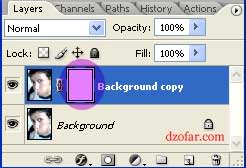
Secara otomatis akan ada layer berwarna putih di sebelah background copy. Klik pada layer tersebut.
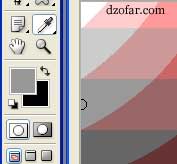 Setting foreground color menjadi abu-abu sesuai gambar di sebelah ini. Caranya tinggal klik pada foreground color di tool sebelah kiri. Lalu pilih warna abu-abu.
Lalu pilih brush.
Sapukan berulang-ulang secara pelan-pelan dan dengan penuh perasaan brush tersebut di mata, hidung, mulut, alis, telinga, dan bagian-bagian yang menurut anda penting untuk dipamerkan.
Kalau untuk foto di atas, saya menyapu bagian-bagian berikut ini:
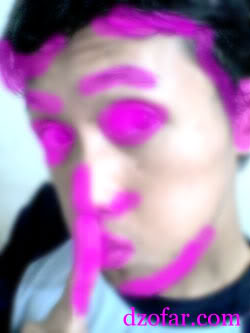
Warna janda ungu di atas adalah daerah yang saya sapukan di wajah. Saya menyapukannya dengan hati-hati, dengan sepenuh hati, hati-hati kebablasan kalau tidak hati-hati. hehehe…
Dan hasilnya adalaaah… jreng jreng jreng… dung dumplak dung dung…
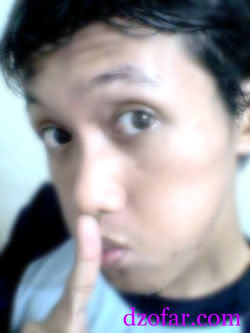
Bandingkan dengan foto awal di atas, beda banget khan?
Selamat mencoba!!!
Related Posts


Muhammad Ali Mudzofar
Bocah ngganteng putranya Bapak Dokterandes Djainuri (Nganjuk) dan Munasikah (Tulungagung) ini sehari-hari bekerja di kamarnya, kadang di cafe, menggambar vector untuk klien-kliennya sedunia. Aku adalah seorang seniman (KTP) dan suka olahraga lari. Bersepeda masih, tapi untuk alat transportasi saja. Kenalan lebih lanjut? Buka halaman About Me ya!


Woke ndop.. Yo ngono ndop diakehi nyebar ngetutorial ben ilmuné ndang dadi winéh trus ndang panen..
Tutorial biar fotonya cling ya mas?
posting terakhirnya marsudiyanto adalah: STIE
ihh waw..makasih tutorialnya..postingan yg ini bermutu kok(lebih bermutu lagi klo yg diedit fotoku..wakakakakak, eh iya ding lupa..fotoku tanpa diedit dah cakep…wakakakak <<—tertawa yg kedua kalinya :roll: )
posting terakhirnya aditya permana adalah: Saya Begitu Terharu Melihat Video Ini. Apakah Anda Juga?
yg dibawahku pasti setuju denganku..ya gag!
posting terakhirnya aditya permana adalah: Saya Begitu Terharu Melihat Video Ini. Apakah Anda Juga?
hihiiii…
lucuna… =))
posting terakhirnya dion adalah: luar dalam sama aja
hehe.. ndop.. paling T.O.P deh kalo soal edit2 foto.. salut

posting terakhirnya Ifoel adalah: Dabu – dabu lo Kamate
kayak foto cewek. hahahaha…
Wah kurang tuh, jurang greget editanya, dijadin matanya 3 bru greget wekeke
tetep kumus-kumus ngono ndop
posting terakhirnya diorockout adalah: Grammar Suroboyo 3.5
Mumet tutorial e
Tp salut, banyak inofasinya
Thx infonya
@Zarod: wekekek.. ojo ngomong wineh to kang, saru.. wikiki…
@dins: Iyup..
@marsudiyanto: Wiiih…
@aditya permana: Huwakakaka… iyo yo dit, dirimu itu nganteng pol… puas?
@aditya permana: teruskan komentarmu dit, sampai tangan dirimu pegal sekalipun…
@dion: Wekekeke… kok nggak ada yang serius ya? wekekeke..
@Ifoel: Wakaka… makasiiih…
@thegands: yes, saya berhasil!
@Haqie: Wekekek… ditambahi MATAMU kuwi! =))
@diorockout: Hihihi… kocomotomu cepoten le…
@udin: gak diwoco siiih…
nggak sampek se gitunya yo! ngedit foto bentambah ngganteng. Cobak nek kopdar, nang fotone ketok e putih mbasan pas roh wajahe sing asli kok dadi
nggilanira putihposting terakhirnya ciput mardianto adalah: Refleksi
Waaah apik…apik…
Komen pertamaku: Top markotop! Good Marsogut
Komen keduaku: apik…pokoke’ apik, wajahe dadi mulus…lus…lus =))
posting terakhirnya Miftahur adalah: Penjurusan Part2
@ciput: wekekeke… tapi nek tampan iku, meskipun ireng, tetep tampan… karena tampan itu mutlak adanya! wekekeke..
@Miftahur: wow… diwoco kabeh to? wekekeke…
mas ndop bisa poto kayak cewek-cewek yang gaul dan imut, hehehe
posting terakhirnya keboaja adalah: Discover Microsoft’s new Search services
weleh dadi ilang jerawatmu ndop
posting terakhirnya dafhy adalah: Mahasiswa Indonesia Masa Kini
ehm

ehm
ehm
posting terakhirnya Rusa Bawean™ adalah: Terminator Salvation | Perang Manusia Melawan Robot
Good tutorial. I love gimp to edit images and with the plugins is really powerful.
posting terakhirnya David LEO adalah: Let’s fight against 24000 daily deaths – campaign against hunger
Sampeyan Mundak Kethok ayu mas …. =)) =)) =))
posting terakhirnya masDan adalah: Harmoko dan Kecelakaan Kereta Manggarai
@keboaja: Wekekek… itu hasil eksperimen setelah muak dengan foto yang itu-itu aja di FS… beuh beuh beuh…
@dafhy: Heeeeh… aku gak jerawatan!! itu andeng-andeng…
@Rusa Bawean™: eit, aku sudah putus dengan dikau… hag hag hag…
@David LEO: Wow, I ever try gimps one, but I feel confuse with the workspace.
@masDan: Wekekek.. asline yo ngunu to, makane akeh cowok sing ngesir…
Kamu memang huebat urusan photoshop dan soal buat ukara.
Lha wong mau bilang :”Komentarnya orang yang tidak baca posting” saja pake ukara “koment template, tidak rahmatan lil alamin ” lan sa’ panunggalane.
Eh, ngapain janda diganti ungu?
posting terakhirnya al-sabaliny adalah: Lebih Jauh tentang Most Wanted Response
@al-sabaliny: soalnya penyebutan kata janda itu tidak rohmatan lil ‘alamin… wekekek…
tetep ndop
elek wkkwkwkwkwkww
posting terakhirnya cebong ipiet adalah: Mati Konyol
@cebong: tumben dirimu nggak jujur ama aku???
wah keren ya bang…muka jd licin, mulus, seksi, jerawat jg ilang. coba ah….
@casual: wekekeke… saya ngak nanggung kalau situ banyak yang nge add… =))
eh ndop kalo mau bikin kayak semi2 bluuur gitu…ada yang lebih cepet pake ajah di deffuse glow…dari pada pake brush…lama
posting terakhirnya h adalah: Happy B’day to me (sebuah permohonan)
Keren ndop. Jadi kepingin nyoba…
posting terakhirnya maskuncoro adalah: Program Unggulan
he..he.. mantap juga tipsnya mza, tapi udah lama saya gak main FS
posting terakhirnya arifudin adalah: Pantai Prigi
dengan sentuhan photoshop,
wajah tak terawat bisa berubah jadi terawat hehehe
ngak mau nyoba ah .. ngga ada photoshop
posting terakhirnya mascayo adalah: Menunda Kesenangan
Wedeh posene garai aq unek2en wekekek… Grai ra selera mangan æ wekekek…
Ma kasih sobat telah berkunjung ke-blog saya.
boleh juga di co tu…tipnya
posting terakhirnya pakwo adalah: Revolusi Pembelajaran
@h: Wow, aku belum pernah nyoba, tapi kalau pakek tool begituan, biasanya jadinya kurang natural…
@maskuncoro: Wekeke… silakan..
@arifudin: Ya nggak harus FS, khan bisa pakek facebook juga kang, wekekeke..
@mascayo: Weeeh… wajah saya khan tadi dirusakin dulu, baru saya foto, wekekeke…
Halaah…
@nug: Pangananmu tak pek e brati…
@pakwo: wekeke.. sama-sama pak.. nanti kalau sudah selesai, pamerin ke saya ya pak…
bwehehehe…fotone kok abege style ngono bos…? biar tambah tampan…
pake sotosop ndak bisa bikin jadi tampan ya….saya mau kalo bisa
posting terakhirnya geRrilyawan adalah: CREATIVE THEME DAY #1 : PANGGIL GUE TIJE!
wah info nya bagus banget nih, perlu dicoba, thanks
@Gerilyawan: wekeke.. sampean sering deket deket aq aja, sopo ngerti kecipratan tampan. hoho..
@basyarah: masnya nggak gambusan? gambus basyarah.. hehe..
keren nduoop!!
posting terakhirnya didta adalah: New Blog
wah..master e photoshop beraksi
sopware e ori ora kang??
xixixixi
posting terakhirnya annosmile adalah: Pengalaman Membeli Advance Vois S 100 di Alnect Komputer
Wkekek, jd mulus.. Cerah.. Lebih enak di liat.. Hahaha
*kabuurr*
jadi putih ya ? .. ha3, ntar saya coba
wah mantap tutorialnya ndop
posting terakhirnya Taktiku adalah: Jangan Pergi Ambalat-ku
Jadi bagus sekali setelah di edit … mau coba ahhhh :roll: :roll: :roll:
posting terakhirnya Kulitintacetak adalah: Surabaya Printing Expo
Thanks om.. sangat berguna.. nanti saya coba.. =)
posting terakhirnya Deddie adalah: Menabung dan Investasi
seperti buat vektor ya mas?
weeeeeeeeeeeeeeee keren nich tutorial
Wach jadi tambah putih n bersih wajahnya
Pak Kepala Sekolah, iki aku di backlink ya…
posting terakhirnya tukang nggame adalah: Tukang Nggame, let it be
keren abis ndop,bisa di coba nih biar agak tambah ganteng dikit )
)
posting terakhirnya triyanto adalah: Google Pagerank Update Lagi
hahaha mantap bro! dicoba ah, mukaku yg putih ini mau tak bikin tambah putih jadinya gimana ya?
posting terakhirnya fanari adalah: Never Copy a Design—Just Steal It
Wah mas jago banget yah ngedit foto..
Terima jasa bikin logo web ga mas??
Bingung nih bikin logo buat web aku..
wah.. tambah pinter ae ndop
semangat !!!
posting terakhirnya Pak Dhe Wicak adalah: Go It Alone
OMG……
nice info………
posting terakhirnya LuxsmAn adalah: Jepretan Canon Ixus 70 [Alnect Computer]
weh malih resik ngunu mas fotomu . sip engko aq ya tak ngediti foto-fotoku ben tambah ganteng
posting terakhirnya bayu mukti adalah: Panduan SEO Untuk WordPress
Waaaah…pantesan foto cewek2 di Frenster putih2 dan ayu2 semua…ternyata Shotosop toh….kalo aslinya ternyata ireng lagi…wkwkwkwkw
Wah Mas, Wajah aslinya yang mana tuh??
Ck Ck Ck
Lumayan lah
posting terakhirnya Kumpulan Resep Masakan adalah:
wah bearti foto cakep blu tentu orangny juga cakep y bro,,haha””
posting terakhirnya kir31 adalah: Bahasa Indonesia Bisa Menjadi Bahasa Dunia
@didta: Suwuun..
@annosmile: gak sah… donlod ae akeh..
@Ongki: :oops:
@Pertanyaan: Sip, wajib dicoba buat yang kurang cakep..
@Taktiku: Dicoba dong
@Kulitintacetak: Wekeke… silakan..
@Deddie: Sekarang aja..
@hasruL: Ya nggak lah.. beda banget, wekeke..
@M. Surya Iksanudin: Wekekek… makasih..
@Aden Kejawen: Hehehe… aslinya item kok..
@tukang nggame: Njih pak… dipun rantos sekedap..
@triyanto: Lebih ganteng sedikit, berati lebih jelek banyak..
@fanari: Jadi kayak sapi!
@Akmal Online: Oh, ya silakan mesen, asal harganya cocok
@Pak Dhe Wicak: Gak kok, itu khan tips lamaa…
@LuxsmAn: Nice body!
@bayu mukti: Ayo ngganteng-nggantengan karo aku.. 8)
@Septian: Tapi nggak semua, ada yang cantik beneran…
seperti saya@Kumpulan Resep Masakan: Yang itu…
@kir31: Hahaha.. setujuu.. seganya bisa diedit sekarang…
lengkap sekali tutorialnya nih…coba dulu ah
posting terakhirnya dio adalah: Let’s Support Prita Mulyasari
fotomu lho mas, kudu ngakak aku.
hahaha
@dio: siip, dicoba aja… siapa tahu tambah ngganteng…
@Drajad: wekekek.. hasil eksperimen itu.. hahahaha…
Mampir lagi
posting terakhirnya anton adalah: Hidup
Nice post, thanks.
friendster? emang masih ada ya? )
)
posting terakhirnya ichanx adalah: Herriman Budi Subangun
wokokook cute gt rek ndop wkwkwk
waduh koemnku kok mesti erorr @_@
d save dolo …
br praktekin
posting terakhirnya afwan auliyar adalah: mencari trafik, dengan google insight
Ehmmm penipuan publik neh … klo mpe pemutihan wajah …wakjakakka
posting terakhirnya afwan auliyar adalah: mencari trafik, dengan google insight
@anton: yo.. wis enek sing anyar town..
@I Make Thousands of Dollars a Month Posting Links on Google from Home: komene karo jenenge dowoan jenenga to pak lik?
@ichanx: wekekek… mari kita kenang bersama-sama..
@ericova: wow… aslinya emang gitu.. hahaha..
@afwan auliyar: Wakakaka… wow… bisa juga ya… tapi dari pada membikin publik menghina, khan lebih baik publik memuja, hehehe…
ndisik wis tau tak praktekne (hasile photoku sing nang blog)… ssssssttttt… ning ojo ngomong sopo-sopo ya..
posting terakhirnya Joddie adalah: Terima Kasih
Ndop, maklum ma paklum itu sapa sih? kok sering banget disebut2 :roll:
posting terakhirnya Ade adalah: Mengenang Papa
@Ade: weekekeke… itu khan makluk jadi-jadian di blogku ini.. kapan-kapan saya gambar deh semua mahkluknya… wekeke…
wah keren tipsnya
mau coba juga ahhhh
posting terakhirnya rozy adalah: Cara Upgrade Ubuntu 9.10 ke Sabili 9.10
@rozy: silakan-silakan…
tutoriale yg part.1 gilani om, wakakakkk….
eeeniwey, gak dibahas juga bahwa potosop-nya adalah potosop ‘bajakan berpangkat n’?? ^^v
posting terakhirnya tukang becak onlen adalah: Teler sodara…
kalau gak punya photoshop ada alternatifnya?
@tukang becak onlen: Hag hag hag… itu khan rahasia umum… hahaha…
@antown: ada, download dulu…
wahaha oke juga neh tipsnya, beauty center kalah.. wkwkwk
posting terakhirnya indr@ adalah: Affordable webhosting in the US
uwik, enak to? manteb to? hayo ….manuk – manuk (eh salah) mantuk – mantuk.
posting terakhirnya kana adalah: nyoba dot gif
narsis banget nih,xixixi
@Pancallok: huwakakakaka… coba tiruin gayaku. bisa nggak??
tengs mas tutor.e .. wajib di coba !
.-= qnuun´s last blog ..Penyakit diri tersulit untuk disembuhkan adalah ??? =-.
kok malah apikan sing durung diedit yo…
.-= plr gratis´s last blog ..Choosing the Best Plants for your Garden =-.
hahahhaa… wajah asliku khan emang lebih ganteng.. hahahah…
wkwkkwkwkkk.. aya-aya wae akang teh..
gk bisa bayangin lho ane ikutin nih tutorial… hihiii
@Nardiansyah: Hahaha…. dicoba saja sapa tau sampeyan jadi artis frenster, ixixx…
konangan wajah asline..
nek daftar gawean kok fotone beda mas..iku foto kembarane yo (lmao)
.-= annosmile´s last blog ..Ka’bah Itu Berada di Pantai Selatan Yogyakarta =-.
@annosmile: daftar gawean opo???
Mas Dzofar…. tolong dooooong “”” sya lgi belajar cara memisahkan warna pake Coreldraw… tpi gambarnya hasil scann / hasil download (jpeg) contoh Upin & ipin >> http://syaifuddin.files.wordpress.com/2009/09/upinipin.jpg
kira2 saya pecahkan jdi 4 / 5 warna screen sablon manual untuk cetak di kaos / sticker
yg saya tanyakan………:
>> bagaimana memisahkan warna dri gambar (JPEG) klo bsa jdi (CDR). klo triknya dah di muat kasih tau k aku >> [email protected]
makisiiiiiih…sblumnya…..””
@shinshin: tekniknya tetep di redraw mas, alias digambar ulang, sama kayak tutorial vector saya, jadi dirimu gambar ulang setiap warnanya di corel…
siap boss… laksanakan…!!!! akan sya coba….” tpi aku bkn pak / bu…. soalnya aku bru lls kuliah alias cw single gitoooooh…… eh… klo ada tips baru kasih tau lwt email ya… biasa yg gratis … he…he….!!!
wogh, manteb tutorial nya, komplit juga,sep2
hanya seadanya mas… hehe
hahahaha lucu,,,
Thanks mas bro buat tutorialnya


Model di pict nya cute banget siiiihh wkwkwk
btw thanks udh share gan