
Tutorial Vector Corel Draw: Tips Mudah Menggambar Kartun Wajah
Ehm ehm, sudah lama saya tidak posting tentang tutorial. Maklum posting tutorial itu membutuhkan tenaga banyak. Soalnya nulis tutorial itu pasti sambil praktek. Habis itu musti nyekrinshot satu satu. Trus diedit di photoshop dulu, dikasih tulisan “dzofar.com” biar kalau ada yang ngopi paste (JANGAAAAN!!!  ) tulisanku, nama blogku tetep masih nyantol. Hehehe…
____
Ini adalah tutorial menggambar vector atau menggambar wajah menjadi kartun. Tutorial terdahulu, di sini dan di sana. saya sudah menjelaskan tentang cara-cara menggambar menggunakan bezier tool. Oh iya, kita akan menggunakan software vector yang sangat terkenal di Indonesia, yaitu apalagi kalau bukaaan… Corel Draw.
Nah, tutorial yang dulu, di sini dan di sana, dirimu saya ajak untuk memanualkan semuanya. Entah menggambarnya, entah pewarnaannya atau entah pencahayaannya. Kali ini, kalian akan saya kasih yang serba instan walau masih manual juga sih. Tipsnya yang instan tapi pengerjaannya manual. Heheh..
Buka corel anda… saya mau mandi dulu… hehehe…
Wow, diriku sekarang sudah wangi… Bagaimana bisa air semprotan itu mengubah bau badanku yang manusiawi ini berubah jadi nabati.. hmm.. *ndoop, gak penting! *
Eh, maaf, OteOTeku kumat…
__________
Setelah dibuka corelnya, sampeyan buat deh mata, hidung, mulut dan mukanya. Lalu beri warna mukanya dengan warna pertengahan (kayak abad aja ndop!). Maksudnya itu warna yang nggak terang amat dan nggak gelap amat. Soalnya nanti bagian gelap terangnya kita memakai teknik tersendiri. Oke.. nurut aja apa kataku.. hahaha..
Seperti ini nih yang saya maksud…
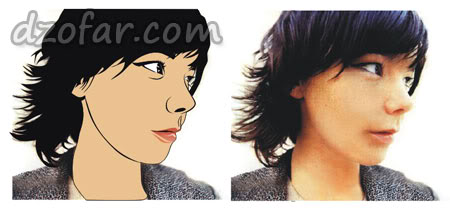
Nah, kalau sudah jadi begitu, sampeyan sekarang berfikir masalah pencahayaannya. Pasti pada ribet kalau mikir masalah itu. Soalnya butuh kesensitifan mata dan rasa. halah. Ya pokoknya lumayan susah dah. Tapi mas ndop punya tips mudah!
Tipsnya adalah, sampeyan buka adobe photoshopmu. Lalu buka/open gambar yang mau divectorkan. Hanya dengan mengeklik Image > Adjustments > Posterize . Dan mengisikan angka 2 (dua) di levelsnya. Sampeyan sudah selesai.
Kayak gini lhooo…
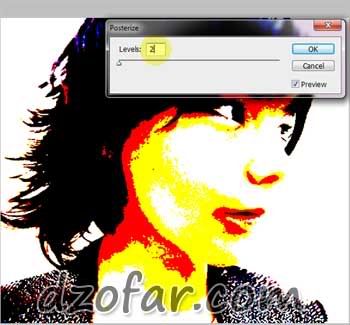
Sampeyan bisa atur atur sendiri levelsnya berapa. Semakin besar angkanya, semakin detail pencahayaannya. Tapi kalau terlalu detail, menurut saya artistiknya akan berkurang kalau pakek bantuan photoshop begini.
Nah, setelah itu. Sampeyan gambar deh pencahayaannya. Kita sepakati akan memakai 3 warna di kulitnya. Otomatis kita memiliki: Gelap, sedang/normal dan terang.
Nah, karena tadi levelsnya kita pilih 2, maka sudah pas banget tuh. Lihat warna oranye/merah. Lalu warna kuning trus warna putih. Tiga warna khan? Kita jadikan warna merah sebagai warna gelap, warna kuning sebagai warna normalnya trus warna putih sebagai warna terangnya.
Oke.. sekarang kita gambar warna gelapnya dulu.
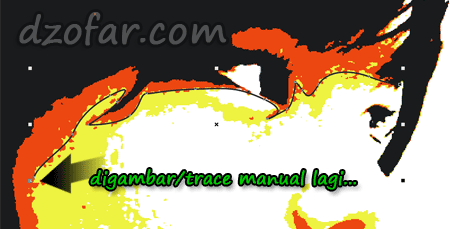
menggambar yang merahnya dulu ya. Itu bagian yang gelap.
Setelah selesai dan tertutup kurvanya. Saatnya memberi warna. Nah, cara memberi warna cukup mudah, pilih warna yang lebih tua tapi senada dengan warna kulitnya. Lalu buat transparant 50 persen (default).
Contoh di atas adalah memakai warna untuk:
-
- Kulit normal adalah RGB, dengan rincian: R = 233; G = 194; B = 152
- Kulit gelap adalah CMYK, dengan rincian: C = 2; M = 30; Y = 49; K = 10
Kalau susah, pilih salah satu warna tua di color pallette (CMYK atau RGB) yang senada dengan warna kulit normalnya, lalu kalau ketuaan, tinggal ditransparansi.Kalau nggak mau pakek transparansi, sampeyan tetep nggak papa ditransparansi dulu, lalu pilih eyedropper tool dan klik pada area yang ditransparansi itu, tuangkan dengan paintbucket tool di area itu juga. Setelah itu baru deh transparansinya dihilangkan (diset none)
Kalau sampeyan bingung saya ngomong apa, ya baca dulu tutorial sebelumnya di sini atau di sana.
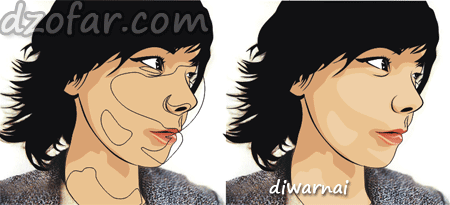
Nah, kalau sudah selesai hasilnya seperti gambar di bawah ini:
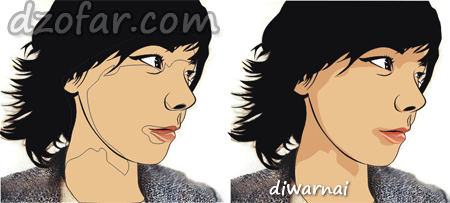
Lalu kita menggambar area yang terang. Sama seperti area yang gelap di atas. Kalau sudah selesai, contohnya seperti gambar di bawah ini.
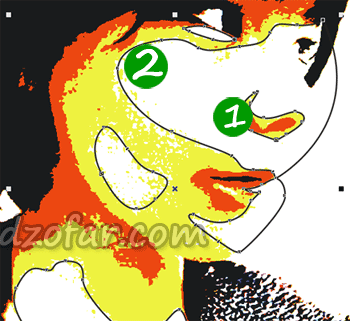
Nah, sudah pada tahu nggak caranya melubangi atau mengiris objek? Dijawab belum aja ya, soalnya akan saya kasih tau caranya. Hehehe… Gampang kok caranya, tinggal diklik objek yang kecil, yang pada gambar di atas adalah objek nomer 1. Trus sambil tekan shift sampeyan klik objek yang mau diiris, yaitu objek nomer 2. Lalu klik tombol di atas sana, namanya trim.
 Nah, yang kayak gini lo bentuk tombol trim itu. Jadi setelah diklik trim tersebut. Objek nomer 2 sudah diiris dengan objek nomer 1. Langkah selanjutnya adalah membuang objek nomer 1. Soalnya diri kita tidak akan memakainya lagi. Hehe..
Nah, lalu kita beri warna putih. Untuk membuatnya lebih muda, sampeyan transparansi aja beberapa persen. Kalau 50 persen masih terlalu terang (mau nulis “keterangan”, tapi kok nggak etis, hehe..), ya ditambahi lagi beberapa persen. Setelah selesai, diPowerClip ajah. Beres. Kalau nggak mau transparansi, ya pakek eyedropper tool kayak yang sudah daku terangkan di atas.
Hasilnya akan seperti di bawah ini:
Lalu buatlah bajunya dan rambutnya dengan teknik pencahayaannya sama seperti di atas.
Untuk rambut, karena warnanya gelap. Untuk levels posterize 2, biasanya photoshop hanya akan menampilkan satu warna saja, yaitu hitam. Nggak papa sih sebenarnya. Tapi kalau mau lebih detail dan terkesan ada pencahayaannya, ya naikkanlah levelnya menjadi 3 atau 4 atau 5 atau sampai pencahayaan rambutnya terbagi menjadi beberapa warna.
Untuk baju, karena bagian ini masyarakat sekitar tidak begitu memerhatikan, makanya untuk urusan baju dan asesoris lainnya, itu AP TU HYU… alias terserah anda.. hehehe…
Buatlah background sesuka hati. kalau saya nggak mau ribet soal background. Cukup gradasi ajah. Atau kalau vectornya sudah ribet penuh asesoris dan kaya warna, biasanya saya hanya memberi warna begraund dengan putih saja alias nggak saya warnai, hehehe.. Biar orang lebih ngelihat vectoranku, bukan backgroundnya, heheheh…
Nih, sudah jadi punyaku…
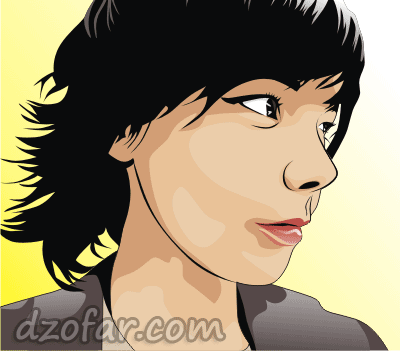
Nah, kalau masih penasaran, saya membagi master vector gambar di atas untuk didownload gratis. Silakan diobrak-abrik vectorannya. Hehehe…
Diklik kanan dulu filenya trus pilih extract contents. Kalau objeknya masih bersatu, ya diklik kanan lagi, pilih ungroup. Klik di sini kalau masih bingung. Gitu aja kok repot. hehe..
Eh ini, aku ada videonya, videonya cepet banget. Hehe.. gak papa biar menghemat ukuran filenya.
Related Posts


Muhammad Ali Mudzofar
Bocah ngganteng putranya Bapak Dokterandes Djainuri (Nganjuk) dan Munasikah (Tulungagung) ini sehari-hari bekerja di kamarnya, kadang di cafe, menggambar vector untuk klien-kliennya sedunia. Aku adalah seorang seniman (KTP) dan suka olahraga lari. Bersepeda masih, tapi untuk alat transportasi saja. Kenalan lebih lanjut? Buka halaman About Me ya!


HUAHAHAHA…
sip pak de…, tetap semangat…
.-= Sarimin´s last blog ..Download Wallpapers Maskot World Cup 2010 =-.
curang komen sendiri.. ;p gaya gaya.. mudah belajarnya… makasih…
wah keren! tapi penak ngakon ae
.-= budiono´s last blog ..Menjadi Karyawan atau Entrepreneur? =-.
kereen…tapi penak mesen ae ah wwkwkkwkw
.-= cebong ipiet´s last blog ..Perfect Money, Dapat Duit dari Pasang Banner =-.
@ndöp™: si ndop meneng!
@Sarimin: suwun pak de, lagi semangat nih.
@yusako: Sip..
@budiono: Hahah.. sip suwun.. regone panggah kok..
@cebong ipiet: kopas aah… Hahah.. sip suwun.. regone panggah kok..
wowowwo….. manteb.. sing emoh kangelan, mending pesen wae ya… Hahaha
.-= Ongki´s last blog ..Nikmati tarif hemat layanan BlackBerry dari TELKOMSEL =-.
pengen belajar,tapi kok susaaaah. .
.-= DianRibut´s last blog ..Kompetisi Website Kompas MuDA – KFC =-.
keren euy …..
jadi pingin belajar bnyak dr mr.ndop
.-= afwan auliyar´s last blog ..Download kumpulan GameHouse Gratis Full version =-.
mending pesen.. bayar murah dan jadi deh…
.-= jurug´s last blog ..PPC Untuk Blogger Pasif =-.
sik…sik…oyone mau judule nganggo CD, mbareng tak waca kok sing dijelaske nganti detil malah PS (opo au salah moco???)
save dulu
udah malem nih
nyobanya besok aja..
.-= annosmile´s last blog ..Curug Baru itu Bernama Curug Kasinoman =-.
makasih nih kang…numpang nyedot dulu ah…
.-= bukan facebook´s last blog ..Wanita paling cantik akhirnya ditemukan! =-.
@Ongki: haha.. iyo… mandak murah ae..
@DianRibut: hahaha… gawan bayi paling..
@afwan auliyar: silakan silakan baca baca…
@jurug: sip.. murah meriah dan memuaskan..
@hersu: Hahaha… PS cuma pelengkap..
@annosmile: sekarang berati sudah dicoba..
@bukan facebook: sip.. silakan, ini sedotannya.
wah… matur nuwun kang ndop!
sayangnya saya nggak punya CorelDraw, lha wong saya penguna Linux kok!
tapi, sepertinya nggak beda jauh bilamana dicoba di inkscape…
suwun…suwun…suwun…
.-= Andy MSE´s last blog ..Indahnya Kebersamaan =-.
belajar dulu….
kalo nggak bisa ..
baru..
pesen…
.-= shanushy0809´s last blog ..Bingung Posting Apa..??? =-.
Dapet tips mantap lagi nih. Ndob emang mantap..
Berat buat saya…
Biarlah saya menikmati saja.
Kalau belajar dari tutorial tertulis saya nggak mampu.
Kudune les privat secara langsung.
Dan pastinya saya nggak mampu mbayar dosennya.
apik.. kok koyo menak ngunu.. tapi aku ga iso2.. hehe
.-= azaxs´s last blog ..Gempa Haiti | Bencana Alam Terbesar Abad Ini =-.
Pak Ndop…
Nek mektor poto piro? Rekeningmu BCA po?
Au ape gawe kaos gae nyonyaku eg…
*via sms ae ya pak bales e… * **nggaya mode on**
.-= Iwan´s last blog ..I’m back! =-.
mantep nih pelajarannya
Gampang mas
bagi dzofartapi bagiku mumet :shock:Salam hangat serta jabat erat selalu dari Tabanan
.-= Sugeng´s last blog ..Bagaimana Kita Menemukan Kebahagiaan ? =-.
kenal corel yow lagek kae mas. . wkwkwk,
.-= technosurvivor´s last blog ..Segera Gabung di Aplikasi AyoSurvei.com Facebook dan Hasilkan Uang Dengan Survei Anda =-.
@Andy MSE: Sami mawon pak.. aku yo tau mektor nggawe inkscape kok..
@shanushy0809: Sep, ndofans yang pantang menyerah..
@the fachia: Wow… emang saya makin mantab kok, mantab khan berat.. hahaha..
@marsudiyanto: Hayah, hayooo wis pak tak ajari… rasah mikir mbayari, tapi ngopeni wae.. hahahaha…
@azaxs: Hahaha… menak asline, nek gelem telaten sih..
@Iwan: Wis tak bales via sms..
@Bisnis Online: hehe.. mantep itu artinya berat ya.. hohoho..
@Sugeng: Wow.. nggih, Tabanan? wow.. Bali… Kangeen…
@technosurvivor: Kapan?
makasih ndop infonya
makasihhhhhhhhh ya ndoooop
.-= didtav´s last blog ..Naruto Shipuuden 143 =-.
Salam kenal Mas … Dari Saya di Kalimantan Tengah…
.-= bayuputra´s last blog ..dpm dotinfo bermazhab SAWALI =-.
@didta: sama sama mas..
@didtav: iyaaa… *dobel akun detected*
@bayuputra: wow.. jauh bangeeet… makasih sudah mampir mas..
wah gambarnya keren mas nggak menyangka saya gambar benerannya yg jeleknya minta ampun setelah di buat menjadi gambar vektor bisa keren… makasih mas yah…salam persahabatan..
.-= bayuputra´s last blog ..MAAF JIKA SEMUA INI TERJADI =-.
Hebat kamu, Ndop. Sayang saya buta ama Corel. Biasanya pake Photoshop. Ngomong2, sekarang berapa duit mbikinin gambar kartun, Ndop?
.-= Anthony Harman´s last blog ..Pengaruh GAMBAR dalam sebuah Artikel =-.
Hohoho…
Nguantuk aku Mas…
Lha piye maneh…
Yamene lagek iso blog walking og
Mbarai yow siyat siyut gnene…. A
useful information. It’s really good
@bayuputra: dirimu khan ganteng banget, buktinya istrimu juga cantik… heheh..
@Anthony Harman: kalau versi begitu, mulai 50 ribu perwajah setengah badan.
@Blogspreneur: lha nyapo lagek yahmene?
ho..ho..ho..
kyaknya rumit yach…
test…heeeee
wah kenapa gambarnya gitu
help meeee
belum berubah gambarnya mas
.-= bayuputra´s last blog ..http://WWW.BAYUPUTRA.COM =-.
maaf saya off mas…..
.-= bayuputra´s last blog ..http://WWW.BAYUPUTRA.COM =-.
banyak baca tentang vector, kok jadi tertarik yo mas.. hehehe.. nuwun pangestune, arep belajar dhisik…
.-= masbeken´s last blog ..Kata Kata Mutiara Islami =-.
gambar vektor bikinan mas ndof memang mantab dan oke. saya jadi pingin dibuatkan lagi, hehe ….
.-= sawali tuhusetya´s last blog ..Membangun Pendidikan Berbasis Karakter melalui Sastra =-.
mas….ternyata mengubahnya harus dari blog saya langsung yg mas buat memang benar tetapi blog picture/icon itu jg minta di ubah heee…akhirnya bisa mas….terimakasih atas bantaunya mas….
salam kenal
ampun mas lihatnya
hiiii mas apa kabar nya…
tambah yo’i aja nih mas
.-= meylya´s last blog ..Gak Penting =-.
@mubaroki: hahha… dijajal sik
@bayuputra: iaa mas bayu.. selamat tidur..
@masbeken: sip, semoga berhasil. ngko nek wis berhasil, lapor ke saya.. hehe..
@sawali tuhusetya: Boleh pak, silakan mesen..
@bayuputra: Wow.. saya nggak membantu apa apa… sama sama terimakasih mau ngobrol dengan saya…
@listi: salam kenal juga mbak.
@heru: maaf kalau terlalu mudah dipahami.. heheh..
@bayuputra: Kangen ya? baik..
@meylya: yoi aje deh… hehehe…
Hallo Mas NDop…
Blog ku anyar!!!
Monggo Mampir…
.-= Blogspreneur´s last blog ..Set Up Mental Untuk Berbisnis Online =-.
Ow…begitu toh…
Langsung dicoba ah…hehe
.-= Just Bryan´s last blog ..Punk Rock Jalanan =-.
neg pektor kyo ngnuwie jeg starter eg mas. .
.-= technosurvivor´s last blog ..Ciri-Ciri Website Atau Blog Yang Disukai Google =-.
mas ndop jian tukang pektor tenan..
tutorial nya kompilet bos….
.-= retnet´s last blog ..cara convert docx to doc / cara buka file docx dari office 2000/2003 =-.
ehm.. ehmm.. sudah lama saya ga berkunjung kemari..

wah.. vectornya buatan mastah bagus banget
.-= CIPTO´s last blog ..Sepuluh software andalanku =-.
wah semakin ekseis neh ndop drgn karya dan tutorialnya
.-= jagoan dollar´s last blog ..Promoteburner Pasang Banner dapat dollar, tanpa syarat =-.
Arep pesen lg bokek, arep praktek gawe dw utekké gk mumpuni, wis mung ndelok wae. . .
@Blogspreneur: wis.. hehe
@Just Bryan: sip..
@technosurvivor: maksude piye?
@retnet: iyo nuh, kudu ngono.. hehe
@CIPTO: hehehe.. makasih mase..
@jagoan dollar: iya nih, ditunggu tutorial selanjutnya.
@Dulqodir: hayah, lha opo wis dijajal?
manteb mas endhop, aku kepengen iso
.-= ciput mardianto´s last blog ..Sound dan Wifi di Ubuntu 9.10 Karmic Koala =-.
selamat pagi, wakh keren buanget nih mas……informasinya. jadi pengen nyoba. tapi sayang aku gag begitu paham ama corel
.-= babi ngepet´s last blog ..Funds for Haiti =-.
belum belajar corel mas dzofar, hehe, masih photoshop dulu. hehehe…
hebat… hebat…. superndop memang yang terbaik untuk urusan vektor2an.. kembangkan mas…nti buka cabang marketing di gorontalo..

.-= visit gorontalo´s last blog ..KOTA YANG PENUH DOSA =-.
@ciput mardianto: wew.. yo ndang dijajal to. hehe
@babi ngepet: hehe… belajar sedikit demi sedikit mas..
@hanif IM: sip… nanti kalau sudah menjamah corel, dirimu akan kecanduan..
hehe.. ternyata photoshop juga masih berguna, tp saya pake illustrator, tap sama juga sih langkah-langkahnya..
cool!!
.-= narsis´s last blog ..Jago Gambar ala Zonanarsis.com – membuat skesta wajah =-.
Trima kasih stikernya. Saya sebelumnya kasih komentar di postingan Ass tp nulis websitenya salah.
Saya pingin pake sotosop tp gak punya installernya. Pingin pinjam mas jarod takut ditangkap polisi oleh pake bajakan.
Dimana saya dapat mendonlot sotosop beserta kunci aktifasinya?
Terima kasih sebelumnya mas.
.-= akhta´s last blog ..Home Sweet Home =-.
coba di http://4shared.com pak, cari dengan kata kunci Adobe Photoshop x3 portable
tapi jangan bilang mas zarod, nanti di tangkap.. hhahha…
wow.. keren banget..
tutorialnya sangat berguna buat pemula!!
emoticon-nya juga kerennn..
Coba baca yang tutorial yang new mas, biar tambah mahir…
wah… info bagus mas….

makasih ya…
wah,,
apik iki ndop.. bolehkan saya berguru ke mas ndop
suwun2 ndop
.-= kucluk´s last blog ..Ayo Motrek (moto rek) =-.
angel banget…. zzzz… bantuane mas, njajal ga isok2… goblog berarti aku… hufff…
.-= masbeken hon beta key´s last blog ..Restoran Mahal dan Terkenal Berinisial M TIDAK Higienis Masakannya???? =-.
@yuni: sama sama..
@kucluk: Yaaah… kok basa basi barang.. Hahaha…
@masbeken hon beta key: hag hag… alon alon blajare…
kereeeennn
.-= Reevstairs´s last blog ..reevstairs: lagi belajar buat vektor. doain berhasil ya? kalo berhasil mau di jadiin avatar deh mau seriuss nih. brb =-.
boleh juga itu gbrnya
bagus sekali teman
mas yg pinter “”” ngedit..
saya pngen blajar ngedit photo nie..
mohon bantuan nya yaw..hehehe
wah, silakan belajar lewat blog saya. Kalau masih kurang, silakan search di google dengan kata kunci yang tepat.. hehe.. selamat belajar mas, semoga sukses…
wah kalau ngeliad step by step diatas sangat mudah yawa heheh tag praktik tar jal bisa gak yaw hehhehe
Berkunjung dan ditunggu kunjungan baliknya makasih
Halo Ndob, ketemu neh kang..
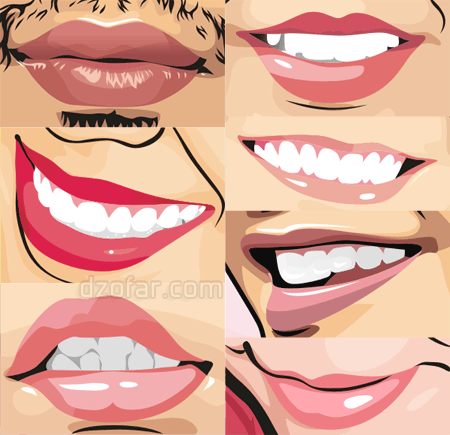
Kapan ki nggawe tutorial vektor bagian gigi ?
kangelan tenan aku nggawene ki Ndob…
Mbok aku di duduhi ( halaahh..!! lak panas !!)carane ngedit bagian gigi…
Matur nuwun kang…
Wow… saran yang bagus mas, bener mas, nek bagian gigi kuwi lumayan susah… oke deh, kapan kapan aku posting tutoriale.. suwun pol wis di kek i ide posting…
mas ndop cra ngatur n menentukn lighting pye? cz g smua fto gris chyane jlas…
keren bos editing nya

patut di coba
.-= Program kasir´s last blog ..Program Kasir =-.
@chairil: haha.. musti baca tutorial sebelumnya..
@Program kasir: sep mas, ditunggu hasilnya.
@neni: makane diwoco. kan wis tak jelasne ndik nduwur kae.
@darah biru: hehe.. emang mudah kalau tlaten mas..
mas tutoriale tak copy sek,.,.,.,.,


aku meh sinau ning omah,.,.,., bye,.,.,bye,.,. kang,.,.,.,.,.
:eek: :eek: :eek: om …..ko adobe photoshop saya lo’ d buka muncul adobe avtivation…???trus g’ isa d buka adobe na ..kalo kaya gitu gimana ya om…

 ??
??
kok ruet ea bang …bingung ne….
ih bagus bgt berbagi ilmu ,,,,
hiks..mas ndop..bikin vector emang butuh kesabaran euuyyy…cucaaahhh,tp doain yah yar aq jg cpt bisa.. :p
weleh, keren om
kalau bikin seperti lukisan pensil gimana ya
.-= ardhie´s last blog ..Kelulusan Ujian Nasional =-.
keren deh buatane master iki….
Masih gak bisa
:oops:

 :-)
:-) 


 :sad: :wink:


 :shock:


 :oops:

 :sad:
:sad:
tak acak2 kang gambarmu …. soale lucu e…… suwun aku ngakak dw iki…. sepurane yo
ilmu kanuragan ku jadi bertambah loh…, ilmunya ampuh buanget.
kalau mau liat karya saya yang masih pemula di sini : http://kartunphoto.blogspot.com/
nanti tak kasih tau karya saya yang udah pake vektor yg mas ajari ke saya, nuwun sewu yo…


.-= Rangga´s last blog ..Eddy Susanto =-.
wow mas… langsung ke TKP… wow.. kartune sampeyan lucu lucu mas.. hohooho… sip sip… suwuuun wis gelem moco tutorialku sing amburadul iki…
mas yg pinter” ngedit..
 ..hehehe
saya pngen blajar ngedit photo nie..
mohon bantuan nya doenk
hehehe…. mau tanya apa?
tapi gwe cheat sekali doank
huft
BY“`BY““
@bloodbery: PB itu apa ya??
thanks to infoo….boleh juga itu gbrnya


bagus sekali teman…saya suka,,
kapan2 saja akan saya pelajari dulu.masih repot
Mas vectornya okeh…tp kalo pake 3 warna gitu kayanya malah jadi krg artistik ya ?Apa perasaanku aja ya ?Salam kenal n insyaalloh nanti fbnya di add.Apa namanya ?
mataps tipsnya


angel cak….
ra mudeng aku..
mas, model vektor’nya pake yg cwo donk, byar ad contoh yg laen gt ,okeh
contoh yang lain, sampeyan bikin sendiri, hehe
mantap
wow….artikel yang cukup mudah untuk dipahami….makasih ya Om, skrng aq jd bisa berkreasi walaupun masih dalam belajar…
bang, supaya matanya ga ketutupan sama warna kulita gmn?
terlalu banyak perintah nya…
ga mudeng bang,,,,
makasih mas blajar dulu tutornya lengkap
:wink:


 :shock: :-)



 :eek:
:eek: 


Berapa kali saya baca tutorialnya Mas nDop, tapi tiap praktek mesti lupa lagi. Lalu baca lagi, praktek lagi – lupa lagi. Soalnya setiap baca mesti katut sama gaya bahasanya yang khas sampai lupa apa maksudnya. Biar saja ndak pa-pa, nanti kan apal-apal sendiri, akhinya kan bisa-bisa sendiri !
huwakakkakakaka… baca langsung praktek… nanti khan sambil ketawa ketawa jadi gak bosen, haha
mas, bingung aku…
gmn cara ngubah wajah (foto) kita jadi gambar katun gtu?
mohon bantuannya mas…
-boo-

digambar ulang, baca tutorialku
mas ndop bikin emotion kayak gimana anda cara psangx emotionx kocak smuwa!!!!
sangat bermanffa’at sekali Ilumu’y https://dzofar.com/wp-includes/images/smilies/sip.gif
jd pengen cepet – cepet belajr
tapi ampun dechhh engag engag
oh ternyata ga toh
toh
iddiihh!! susah.a, mnta ampun!!!
bsa gila nich gue!
mau bisa gue bisa ko lebih mudah belajar di gue 5juta langsung bisa
masih nggak ngerti :shock:


susah ny,,,,,,


nyerah-nyerah
Boleh nih sob dipraktekin. tips-nya siip…
selama ini memang kesulitan bikin shadow-nya. Maklum cuma pake feeling doang…
ada yg lebih singkat kh ??
pusink saya
sangat membingung kn ..
mohon bimbingannya suhu


kepriwe carabe?????
hemmm..keren keren tutornya…

aku siap coba deh…
harus bs lbh bagus dari kang DHOFer…
ga bisa

Cr penjelsn’nya. . . .
keren ihh, aku pengen…. tapi susah buatnya
buatin doooooonk………….
NGGAK MAU WEEEEEEEEEEEEEEEKKKKKKKKKKKKK……………..
melawan kau haaaa…………. :
iih gtu dehhh
susah tau bkinnya…
makanya mesen aja..
hiks
mesen aja, murah kok
:wink:
yg bikin tutorial gua kasih pukulan terimakasih ini


ternyata ada juga org baik kayak anda, saya dapet juga tutor superduper bagus ini..
tengkyu master
langsung praktekin!!
sama sama mas Haye, maaf tutorialnya seadanya aja.. hehhee
makasih sam……
ada baiknya kalau tutorial vektor ini dibahas di photosop juga bro..
oke, salam kenal :wink:
hehe.. phosohop bukan software vector mas.. percuma dong
mantap nih agan punya ilmu beginian
wessssshh keren banget mas, tak koy sek yo,,, hehehhe.
hmmm keren euy tutorialnya.. patut dicoba nich”
tengkyuuuuu…….keren, kreatipp…
keren juga ney,,, ,, ,, photosop berguna juga,,, dapat ilmu baru buat edit-editan,, hehehhe


keren banget gan
download corel drawnya dimana ya


klo gogling dapatnya trial
tolong dibagiya
tutorialnya keren banget mas bro
cccccccccccooooooooooooooooooollllllllllllllllllkerenn abizzzz……..
iya mas, ada video dan tulisan juga
Wah keren juga ya trnyata
makasih ya, blogmu juga keren mas… wow..
makasih yaaa…
makasih ya mas..
haha….bingug cara nya….!!
lucuuuuuuuuu…..huahahahahahahhaahaaa……. (emot nya) \(^^)/
and thaaaaaaaannnnkkkkkssss (ilmunya) (^^)
Saya jamin tidak akan ada reshuffle di website ini

kalo kayak gini namanya mah gag bagi ilmu namanya, kalo kayak gini sombong namanya
oke mas, makasih komentarnya ya… ^_^
ok nanti saya coba buat
ijin copas wat diblog, boleh ndak kang ndop ?

oke, jangan lupa ditulis sumbernya yah
brilian mas ndop,…ijin sedot yoo…
Om Dzofar, boleh minta palette kulit n bibir dong…!?
ada di blog ini kok. check sidebar ya ^_^ (panggil aku mas aja ya)
Pertama lihat karyanya tadi, sy pikir cara memvektorkannya pakai Photoshop. File gambar dijadikan banyak. Ada yang dibikin art, poster, dsb lalu di superimposed. Tapi koq halus banget hasilnya, ternyata di-combine dengan Corel. Mantap! Terimakasih ilmunya!
terima kasih atas infonya
yang lebih rinci ada ga…
ada, cari aja di blog ini..
nice tut bro !!! please give us more …
kamu pintar edit2 mas, ajaris saya dong aku pengen bisa potosop pnya aplikasi tapi ga bisa pakenya -.-
hehe, gak dibaca ya, itu pakek corel, bukan photoshop.. photoshop cuma buat bantuan aja, hehe
kuerennnnnn bgt pakde……
Waduh…
Sulit…
Nggak bisa Pakde…
MAntappp tipsnya,,, siipp
Keren nih tutorialnya,,, makasi mas
asikkkkk
masih banyak yg lain: dzofar.com/category/tutorial-vector-corel
This really answered my drawback, thank you!
There are some interesting time limits in this article but I don’t know if I see all of them middle to heart. There is some validity but I will take hold opinion until I look into it further. Good article , thanks and we want extra! Added to FeedBurner as effectively
angel e puuuoooll pakdhe
cek tutoriale kabeh ndik kene: https://dzofar.com/category/tutorial-vector-corel
Keren …thanks ya … tapi saya agak bingung
HEH, aku gak suka dipanggil om..
gak suka dipanggil om… hehe.. soalnya belum baca tutorial yg lain hehe
selamat malam bos
salam kenal, jujur seandai posisi sampean di daerah jatim, mungkin saya sudah mulai dulu belajar nang sampean. dikarenakan posisi sy jauh, jadia buat belajarnya ribet banget. trus terang saja saya cari buku tentang cara membuat photo vektor di toko2 buku nggak ada. kepingin banget mas tutorialnya sampean, tapi gmn caranya. kalo ada buku ciptaan sampean sendiri hingga detail menerangkannya kami beli mas tutorial itu.
silakan download semua tutorial dan video saya di https://dzofar.com/category/tutorial-vector-corel
aku di Jatim Nganjuk kok..
Makasih nih ilmunya sangat berguna sekali gan..
salam dari Nias.
syukurlah mas leo. Masih banyak tutorial yg bisa dibaca dan ditonton loh..
thx bget ma artikelnya
sama sama gan. makasih udah mampir..
Manpangat banget artikele ndan
mas ndop, corelku klo pake bazier tool kok hasilnya mlh kaku, nggak bsa semulus kyk pnya mas ndop ya di setting atau gmn? Matur suwun
Sering latihan mas..
Mari kita praktek….

Makasih mas Dzofar
k’gimana crax download aplikasix…untuk mengedit..
Terima kasih, Bang. Biasanya bikin gagal terus, semoga dengan tutorial ini bikinnya sukses…
Siiip. Semoga berhasil yaa
bang ndop. gimana teknik buat bezier tool ben “manut”. heran. ambek aku koyok ra konco e, uangel aturane. pake shortcut apa gitu. mohon bantuannya. tugas ngadat iki
Jam terbang saja kok mas. Sampean raiso nek cuma belajar sedino rong ndino. Kud mingguan, bulanan atau tahunan haha
Mari kita praktek mas gann
itu RGB n CMYK apaan bang? maf saya baru belajar n gimana cara ngaturnya? sorry hehe
Pokoknya oke punya kalo tentang vektor. Bang ndop ahlinya
Really cool blog for creative ^^
ehm…ehm..
mntap mas dzofar


infonya sip, bisa ke tkp nih
thanks gan!
keren gan, waktunya mencoba
Gimana kondisi dimuka orang trsbt ada kumis ama berewokan tipis ya mas tolong pencerahannya
Wah itu susaaaaah… Kalau tahap belajar, hindari yg susah susah dulu. Tapi kalau sudah mahir, tipsnya bikin sepuluh bulu, trus ditata acak. Emang lama sih.
Membantu banget mas tutorialnya… Thank’s a lot!! ^^
Sama sama
wah mantap gn saya juga mulai belajar untuk itu
mas kalo mau pesen vector kontak kmn yak?
budget kira2 berapa? hehe. ty
Ada di menu. Pesan vector.
thank gan, ijin download file nya
pengen edit poto jadi kartun
keren gan, waktunya mencoba
gan makasih tutornya yg di bagian rambut dari dulu saya paling ga bisa buat rambut soalnya ribet
keran bgt bang makasi banyak tutornya apa lagi bagian rambu soalnya saya dari dulu ga bisa buat rambut di vektor soalnya puyeng mau mulai dari mana dulu hahaha
Siaaap.. Sama sama kak
Mau tanya nih mas ndop. corel saya x7. jangan tanya ori ato bukan ya. hehehe
setiap object yang saya transparancy setelah save file trus dibuka lagi kok jadi bitmaps ya. padahal yang gak ditransparancy tetep berupa vektor.
Kok aneh. Save CDR padahal ya? Harusnya sih tetap vector transparan. Kalau save as format lain misal Ai, Eps, mungkin dia berubah jadi bitmap.
terima kasih tutornya gan, ane nyari2 ini ampe pusing. alhamdulillah nemu disini. sangat bermanfaat