
Tutorial Corel Draw: Cara Meresize (Gambar Vector)
Yang sudah pada mesen gambar vector, tutorial ini sangat berguna bagi dirimu-dirimu semuanya. Apalagi kalau dirimu mau mencetaknya trus dipigora dan dipasang di ruang tamu. Beuh beuh beuh, bakalan ciamik tenan ruang tamunya nanti!!!
Langsiyung siyajah…
PERTAMA
Bukalah file CDR yang sudah saya berikan.
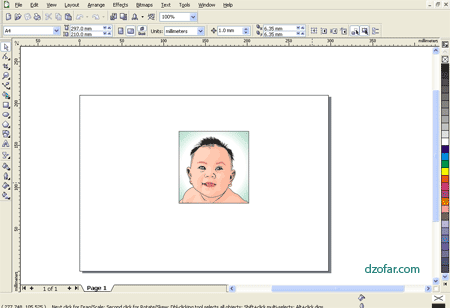
Sudah, dilihat dulu karya saya. Ucapkan say good bye pada ukurannya. Soalnya nanti ukurannya akan diperbesar. Hohoh..
KEDUA
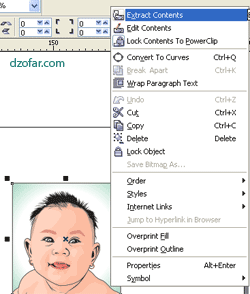
Lalu klik kanan pada karya saya, halah, maksudnya pada imagenya. Lalu pilih Extract Contents
KETIGA
Delete objek perseginya. Atau objek-objek yang nggak ingin ikut dicetak.

KEEMPAT
Setelah bersih, sampean setting ukuran menjadi centimeter.
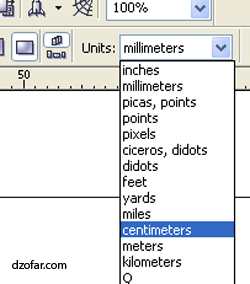
Lalu beri ukuran sesuai yang diinginkan. Saya kali ini memberi contoh ukuran 10 R, yaitu: 25 cm x 20 cm.
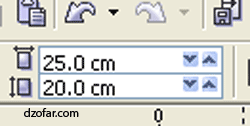
Tekan enter.
KELIMA
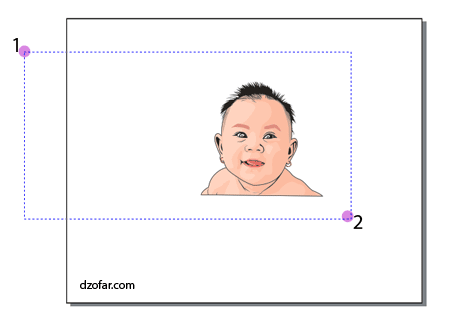
Seleksi semua object vector, dalam hal ini semua bayi. Bisa dengan ctrl A. Atau di drag seperti gambar di bawah ini.
Lalu tekan CTRL+G, alias Group.
KEENAM
Silakan diresize sesuai ukuran yang telah ditentukan tadi. Jangan sampai ada yang kurang. Mending berlebih dari pada kurang gede.
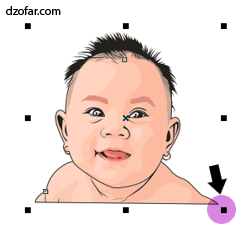
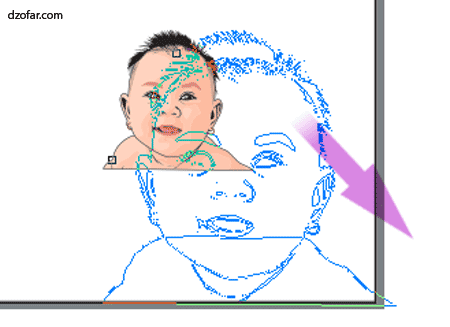
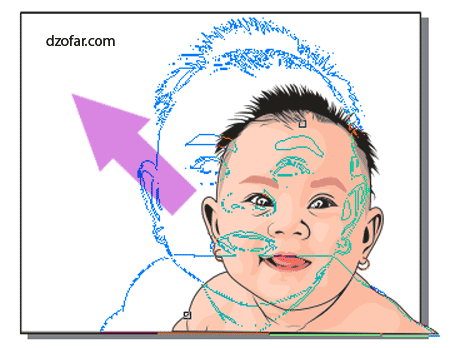
Feel free aja, jangan takut pecah!!! Ini vector bung, bukan bitmap! Mau diperbesar seberapa pun, tetep mulus kinclong tanpa cacat! Buktikan sendiri!
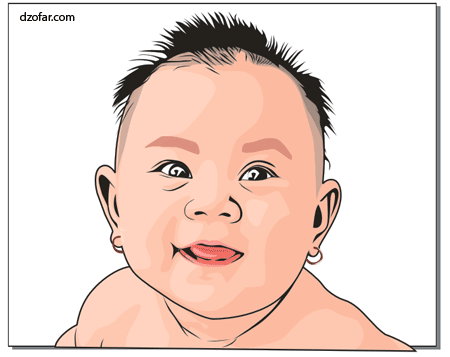
Tuh khan, nggak pecah sama sekali!!!
KETUJUH
Nah, langkah selanjutnya adalah membuat background.
Klik dua kali pada rectangle tool.
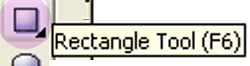
Agar-supaya-biar terbentuk persegi persis seukuran kertas yang telah ditentukan tadi.
KEDELAPAN
Buat objek apa aja terserah. Saya kasih contoh persegi. Lalu klik pada menu effects > PowerClip > place Inside Container….
Akan muncul tanda panah. Arahkan pada background dan klik kiri. Nah begitu. Apa? ilang? CTRL+ Z aja untuk mengulangi.
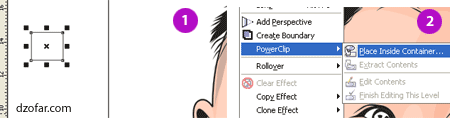
Lalu setelah persegi kecil itu masuk ke dalam kontainer background, sekarang saatnya memasukkan vector bayi ke dalam kontainer juga.
NB: persegi kecil yang saya masukkan ke dalam kontainer tadi adalah semata-mata untuk pancingan. Soalnya vector bayi itu terlalu banyak objeknya (sampai ratusan objek!), jadi nggak bisa dimasukkan ke dalam kontainer.
Nah, klik pada vector bayi dan cut, atau tekan CTRL+X.
Lalu klik kanan pada background persegi, dan pilih edit contents
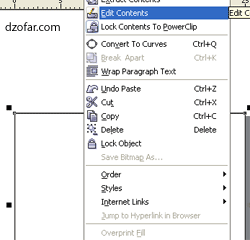
Setelah masuk ke dalam kontainer, sampeyan tekan CTRL+V atau paste. Vector bayi sekarang sudah masuk ke dalam kontainer.
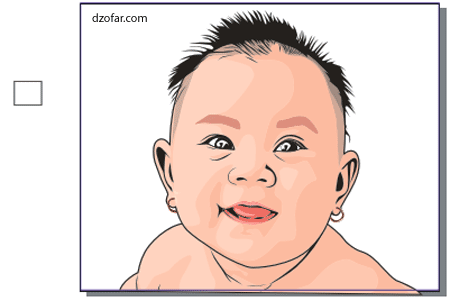
Lalu tatalah letaknya sedemikian rupa sesuai keinginan. Akhiri dengan meng-klik, Finish Editing Object
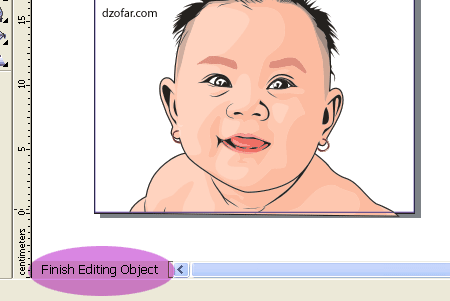
KESEPULUH
Nah, sekarang sampeyan tinggal mewarnai background sesuka anda, bisa main gradasi, atau apa aja deh. Khan background itu nggak penting, yang penting tetep vectorannya dong.
Lalu kalau sudah selesai, tinggal klik export di property bar di atas sono.
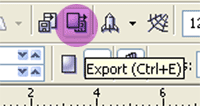
Akan muncul kotak dialog baru, isi nama terserah anda. Pilih pada File of type: JPEG Bitmaps.

Kalau sudah, Klik export. Akan muncul kotak dialog baru.

Ikuti saja seperti contoh di atas.
- Weight: 25 cm,
- Height: 20 cm;
- Resolution: 300 dpi, yang ini hukumnya fardlu ‘ain! Soalnya untuk kualitas cetak, minimum resolusi adalah 300 dpi
Klik OK.
Akan muncul kotak dialog baru lagi. Kotak dialog ini menampilkan screenshot gambar hasil export nanti. Pilih pada option optimize, dan optional (4:4:4).
Kalau mau zoom out, klik kanan berkali-kali di layar screen shoot (yang ada dua itu lo, kiri dan kanan. Yang kiri itu sebelum, yang kanan itu sesudah) di kotak dialog tersebut.

Selesai bro.
Mau lihat ukuran file hasil export ke JPG tadi??
noooh…
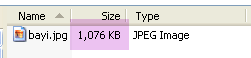
Bandingkan dengan ukuran file vector masternya..

…dan hal itu menurut saya MASUK AKAL!
Makanya, itulah hebatnya vector, bisa memerkecil ukuran ratusan kali, bahkan ribuan kali bahkan lebih. Lawong vector itu yang diukur khan bukan besar kecilnya objek, melainkan banyak sedikitnya objek dan node..
*halah, node, panganan opo kuwi ndop?*
Related Posts



Muhammad Ali Mudzofar
Bocah ngganteng putranya Bapak Dokterandes Djainuri (Nganjuk) dan Munasikah (Tulungagung) ini sehari-hari bekerja di kamarnya, kadang di cafe, menggambar vector untuk klien-kliennya sedunia. Aku adalah seorang seniman (KTP) dan suka olahraga lari. Bersepeda masih, tapi untuk alat transportasi saja. Kenalan lebih lanjut? Buka halaman About Me ya!


pesananku yang kemarin, ada file CDR nya ngga ya..?? buka email dulu ahhhh…
posting terakhirnya ifoel adalah: Pasar Tradisional Marisa
hohohohoho.. ternyata pertamaxxxxx..
jarang2 nih…
posting terakhirnya ifoel adalah: DIGITAL PHOTO FRAME (Alnect Computer)
Waaah,, kayanya ngobrol ama yang pesen vektor ndop doank nie…. hehehehe
ternyata cara resizenya panjang juga….
tp hasilnya juga bagus,,,,
posting terakhirnya BlaGaBLoGer adalah: Online Women’s Forum
Sip tenant…
Ciamik
Kinclong
Gak pecah
Mulus
Lus
lus
lus…
posting terakhirnya Miftahur adalah: Aurum Advisors Online
Pake centimeter itu nggak harus, khan…. Soalnya saya lebih sering pake milimeter untuk “urusan corel” ndop…..
posting terakhirnya al-sabaliny adalah: Ratusan Tips Mendatangkan Traffic
ew,hebad nih mas djofar.
Kereeen..
@ifoel: wekeke.. pasti ada .cdr nya lah bung. tp kalau mau minta resize, saya bersedia membantu gratis.
@Blaga: wekeke.. ini postingan ga penting, sbg penambal paid review.
@miftahur: hoho.. vector soale..
@al-sabaliny: yup, soale ukuran 10 R kan 20 x 25 cm. makane diset cm. aku biasane yo mm kok. hehe..
@akmal: Heih, dzofar bukan djofar. hahaha..
Mantab … Mas … tapi aku belum pesan … entar ya … klau saya sudah dapt penghasilan … ku pingin pesan ….
posting terakhirnya Kulitintacetak adalah: Tinta Process Color
Gyahahahaa…
Ini dulu salah satu ilmu corel sayah yang pertama…dan sampai sekarang ilmu corel sayah ndak berkembang sama sekali…
Emang dasar ga bakat…hehehehe…
wow, maknyus..
posting terakhirnya Ongki adalah: Download Mariah Carey – Obsessed
Ihik… aq salah seng dek ingi kudune seng tak kekne cdr kok malah png
wah,ndoop ga ada matinya
Wa..yo iki seng tak goleki, suwun yo infone..
@Kulitintacetak: SIAAAAP!!!
@Simply Iwan: Hahahha… padahal iki khan perintahe podo koyok MS Word to Wan, hahaha…
@Ongki: thankyu.. karyamu yo mengalami peningkatan…
@nug: Takon disik jane…
@R-E-Z-A: Iya nih, tiap hari ngerestart terus… tombol shutdownnya coplong…
@gajah_pesing: sami-sami..
walah2 ndop tambah sip ae gambare
ndi manohara e???
posting terakhirnya haqie adalah: pengumuman kelulusan SMA
Wahh…wahh.. mas..
Aku g njowo kie.. wkekeke…..
posting terakhirnya Irfan adalah: Hadiah tak terduga dari Google
lumayan nambah lagi ilmuku..
Nek laptopku ga enek software2 desain-desain kayak corel draw dan lain sebagainya itu hahahaha
posting terakhirnya bayu mukti adalah: No Follow dan Do Follow
Tutorial-nya sip, mang mas Ndop master-nya Corel..
posting terakhirnya ekosukmo adalah: Why Do I Feel Like Somebody’s Watching Me?
wew
keren ndop
tapi aku blom punya gambar yg udah divector

posting terakhirnya Rusa Bawean™ adalah: Sekarang Narsis di Suramadu, Ditilang
wah sip tenan kang
posting terakhirnya arifudin adalah: Saya memang blogger W
top markotop
gud marsogud
sip deh pokoke
thx nih ttorialnya ndop.. tak coba dulu
Lo cuma Rezise Tinggal didrag aja selese
@haqie: nang facebookku enek siji..
@Irfan: gak popo, sing penting komentare..
@aditya permana: wekekek… selamat.
@bayu mukti: Yo kari nginstol tok to yu..
@ekosukmo: Hayah.. mung ngunu tok kok.. wong cuma gitu doang kok..
@Rusa Bawean™: wekeke.. saatnya memesan!
@arifudin: makasih..
@Pak Dhe Wicak: suwun..
@Ardy Pratama: yayaya..
@didta: iki khan sesuai ukurannya dit…
wah benar2 top dan mantap mas dfofar
wuiiiiihhh…asli mantap nih si ndop
*melongo*
mas ndp mahal gak kalo mesen gambar vectornya?
aku naksir ding ama header blogmu iki
*jgn salah kaprah ya ndop. cuma naksir header blogmu, bukan dirimu lho* kqkqkq…
posting terakhirnya Mike adalah: Feed has moved
wedew…. tutorialnya lengkap pisan ….

btw itu photo sapa yak !?!?
lucu euy …
posting terakhirnya afwan auliyar adalah: Pendaftaran USM STAN, website overload
Ya ini baru bagusss….


Boleh cobakan?….
posting terakhirnya 4ditya92 adalah: Hati dan Kemauan
Bisa di praktekkan ini…. siiipp….. Suwun yo 2 vector kemarin…
posting terakhirnya Frenavit Putra adalah: PSB Online 2009
penjelasan yang ilmiah tentang perbedaan vector dan bitmap mungkin akan membantu para pemula yang datang ke blog ini.
Coba bagi2 ilmunya di Kuliah Gratis Mas pasti akan semakin banyak yang dibantu
ayo kita memajukan pendidikan Indonesia dengan cara masing2
posting terakhirnya Kuliah Gratis adalah: Trik SEO | Cara menulis Achor Link dan File Images yang Baik
lama juga gak mampir kesini..
Wah saya ajarin cara bikin gambar vektornya aja..wkwkwkwkwk
posting terakhirnya Just Bryan adalah: Tidak bolehkah rakyat kecil bermimpi??
kalau mau pesen gambar vektor caranya gimana nih bro??


posting terakhirnya Seti@wan Dirgant@Ra adalah: RANI JULIANI MAKIN CANTIK
@seti@wan: klik halaman order…
bayi siapa yang jadi korban itu?
hehe..
imut dan lucu ya bayinya.
kereenn :-D
uda lama saia gag mampir sini mas, pa kabar? mmm artikelnya makin cakep aza. numpang dukungannya iah di :
Kontes SEO Aristia Wida Rukmi | Kontes SEO Aristia Wida Rukmi | Rusli Zainal Sang Visioner | Rusli Zainal Sang Visioner
posting terakhirnya Rusli Zainal Sang Visoner adalah: Kontes SEO – Rusli Zainal Sang Visioner
wah keren! tapi saya gak bisa make coreldraw (maklum gaptek)
posting terakhirnya AeArc adalah: Fenomena "Alnect Computer"
belajar vector dari mana mas, gambarnya sangat bagus, pewarnaannya sangat detail. kalau mau daftar jadi artist game bisa dapat uang banyak loh
posting terakhirnya dg-studio adalah: UPDATE PAGE RANK: TERNYATA BLOG INI RANKNYA DUA
wedyan tenan sip tutorialnya
@diah: thankyu..
@Mike: ya diklik itu banernya.. makasih pujiannya..
@4ditya92: yo ndang..
@frenavit: wow, sama-sama drex..
@ganda: pengunjung blog ini tau kalau google lebih mumpuni untuk menjelaskannya..
@kuliah gratis: saya aja belom lulus..
@just bryan: wow, itu dilirik sidebarnya.
@morishige: wow, rahasia..
@jhony: hehe.. dicubit aja..
@yudi: iya dong..
@rusli: wew, masa sih..
@aearc: dicoba aja..
@dg-studio: ga sanggup kalau bikin karakter game.. hehe..
@ario saja: masa sih..
kuliah dimana toh?

kok jago banget ttg vector?
posting terakhirnya Rossa adalah: Laugh and tears (XI IPA 1, 2008-2009)
keren abis ndop,di tunggu tutorial berikiutnya
Trima infonya Mas…
cool …
posting terakhirnya jiyy adalah: Hey! I’m BACK!!!
waduh, ngga pati dong bos…
Tutor yang bagus walau saya kurang mengerti masalah editing gambar.
posting terakhirnya WahyuOi adalah: Award Pertama
Ndop… berhubung tutorialnya udah kamu buat. Ya udah, gak jadi tanya via email. Suwun yo cak…
gapteku langsung kumat
Akhirnya bisa juga saya, Thank U mas…
posting terakhirnya AzizHadi adalah: Fungsi Garis Jalan
wah… Manteb tutorialnya… thanks you mas
posting terakhirnya Mr. Isanputra adalah: Liburan kemana yah…
@rossa: belajar otodidak mbak..
@anton: hehe.. nek ga praktek yo ga dong.
@antok: inilah gunanya blog, untuk sharing apa yg kita ketahui.
@suwung: mimik obat to..
@aziz: gampang kan?
@
Cool post, just subscribed.
moga2 membantu buat yg laen (kalo saya ya ndak lah, desain aja ga cetha blas
Foto adiknya ya mas…!!!


sebenarnya pingin tapi belum punya komputer…
ho oh…kasian bayinya kalo mukanya pecah-pecah
posting terakhirnya geRrilyawan adalah: CREATIVE THEME DAY #2: CAPRES DEEEH…!!!
wkakakakaa nek jpg ne di resize dijamin retak retak raine wkkwkwkw
posting terakhirnya cebong ipiet adalah: Quick and Easy Solution for Student Loans
klo dah liat tuttorial jd pengen, kapan belajar corel maneh..
@How I Make $300 a Day Posting Links Online: cool comment…!
@Sanjaya: wakakak… iya iya…
@HasruL: wow…lha ini di warnet?
@geRrilyawan: benul.. hahaha… makanya contohnya bayi aja…
@cebong ipiet: benul.. huwakakak… enek wae sing gak mudeng…
oke sam..tutornya…
nunggu next tips nie… :wink:
Mampir nich Mas Ndop
Tutorial yang bagus banget mas
Wow… lengkap banget. Ndop emang rajanya vecter…
posting terakhirnya maskuncoro adalah: Be a Rich Jerk!
pokoke maknyus ndofar iki rek
@Anjang: oke oke…
@Kuliah Gratis: oke..
@Aden Kejawen: oke…
@maskuncoro: walah… biasa wae… wekek..
@Pak Dhe Wicak: oke.. aku tau… huwahahaha…
wah komen ku yag terdahulu jadi gak kelihatan
posting terakhirnya didta adalah: domain baru
Buat saya, corel menjadi salah satu sumber penghasilan. Maklum lagi mesra(n) sama paklum, tukang sablon….
wah nambah ilmu neh. he..he… thx infonya.
makasi infonya …
keren !
posting terakhirnya G – carinoo adalah: First Award
@didta: iyo lah dit, templateku kan terbagi 20 komentar saja.. gak ilang kok… klik older comments.
@al-sabaliny: Waaka… podo kang… aku duduk tukang sablon tapi..
@pasang iklan gratis: sami-sami..
@G – carinoo: Sama-sama…
hehehehe..
alhamdulillah aku mulai seneng pake core gara2 mas endop ini..
makasih banyak Mas..
makasih buat tutornya..
posting terakhirnya Nafi’ Abdul Hakim adalah: Harddisk External nan asyik..
btw, ngevektor enakan pake corel atau illustrator bro..?!
keren” bro , vector bikinan loe..
asli dahh
tekstur, bayangan , pencahayaannya alus bener udah kayak vexel bro..
sip..sip mantabh bro !
@Nafi’ Abdul Hakim: sama-sama..
@Tentangrifai: corel kalau saya… hehehe..
@Tentangrifai: Wow… makasih banyak, ini juga masih perlu banyak belajar kok…
posting terakhirnya ndop adalah: Muhammad Ali Mudzofar mendapat Kaos Dari Muhammad Fajar Aditya Permana
Karya vektornya bagus amat nih sobat,…

kalau mau pesen gimana caranya yah?
posting terakhirnya Seti@wan Dirgantara adalah: ILUSI ; SANG PEMIMPI
WAH SULIT JUGA YA
.-= micro komputer´s last blog ..Kabel Lan AMP Original =-.
kalau bisa gambar totorial nya di besarin biar jelas tulisannya ,maklum ne udah tua hehe
.-= otoeh´s last blog .. =-.
@otoeh: coba baca tutorialku yang satu lagi… ada dua kok. Yang sampean baca itu tutorial yang dulu.
baca (new) tutorial vector corel draw menggambar wajah menjadi kartun
gambar tutorialnya kurang besar…….banget.,khan byar lebih jelas n bagus.hehe…,,

Saya kira sudah jelas kok mbak.. maklum kalau besar-besar, lodingnya jadi berat. sori..
mkasih tipsnya
.-= kit´s last blog ..PES 2010 Video Trailer #2 =-.
@kit: sama-sama….
bisa kasih tutorial pake adobe ilustrator ga? corel udah tau…


.-= mobil bekas´s last blog ..Cari mobil bekas atau jual mobil bekas?? =-.
benar benar ahli vektor..
.-= faris vio´s last blog ..inova template =-.
belum ahli, sumpah, masih banyak belajar kok…
kok manggilnya bulik.. hehe
bulik? kapan?
Trims tips nya……ilmunya bermanfaat buanget..pokoke.. Ualah..
timbang ilang kudu ndang praktek kiee. .
.-= Blog Tutorial´s last blog ..NowGoogle.com adalah Multiple Search Engine Popular =-.
ilang opone??
KLO MO LEZ DMNA YA ALAMAT YA????
@aozon:main aja ke rumahku di Nganjuk…
:wink: mas.. salam knal..ku blogger dari nganjuk jg.. tukeran link sami blogku nggh.. link pnjenengan smpun kulo psang…saget di cek..
@Fajar: blogroll link sampun ful mase… salam kenal nggih.. dolan mrene…
sembarang, kene manut pokoke…
Mas.. good tips..
tanks gan atas tutorialnya…
ijin nyoba
bagus. .maut mas. .
ternyata lumayan susah juga ya
Wah mantap nih ilmu vektor nya… Izin nyimak yaaa…!
Mantaff-mantaffh..
Udah lama nggak berkunjung ke sini, karya Mas Ndof makin paten aje..
Salam Vector !!
mas hebat kreatif banget. semoga berkah atas ilmunya.
amiiin…
maz bsa gk aq catting lang blajar corel d fb
buka ini aja mas, komplit: superndop.blogspot.com
keren abissssssss,,mantap gan,,akan di terapkan di saya,,
bisa ajarin cara membuat kereta gak ?
tutorial menggambar vector: https://dzofar.com/category/tutorial-vector-corel
keren mas ndop!!! sukses pkonya…
programer kocak…
suwun mas… sukses buat sampean juga yaaaa
tengkiu mas ndop
Oh iya klo hasil export utk di aplot ke pesbuk
spy gk keliatan pecah itu gmn ya?
soalnya sering terlihat pecah/buram dibeberapa bagian.
kok banyak yg mengeluh begitu ya? Mungkin antialiasnya diklik dulu. *aku export setingan default pun gak masalah kok mas*
gak tau juga deh mas, memang bgtu yg terjadi pd ku
Ok makasih atas pencerahannya mas, nanti aku cb lagi. klo gagal aku balik lagi nanya yah hehehe
suwe gak mampir blognya mas ndop tapilane apik sak iki
Matur suwuun heheh
Saya pengen belajar mas, bisa gak. bagus mas bagi-bagi ilmu trus.
Ini blog yang komeng bejibun bener ya,, itu tanda nya blog ini sangat2 bermanfaat
mohon bantuannya gan, saya lagi belajar corel ni, saya ditugaskan menbuat sebuah spanduk ukuran 300 x 150, eh baliho apa spanduk ya? isinya kumpulan poto kegiatan, trus potonya gedek2, sengaja biar g pecah klo di cetak.setelah selesai eh file corelnya gigaan,,, gmn tu gan? besoknya saya mo ngedit tu corel, g bisa dibuka?
Iya emang corel gak begitu suka sama foto yg ukuran besar. Makanya kalau bikin spanduk biasanya percetakan itu komputernya super cepat. Bukan komputer rumahan (standar).
Mas extra content d corel X4 G ad, terus gmn caranya