
Tutorial Adobe Photoshop: Menghilangkan JERAWAT
Kalau mengganti begraun, itu sudah biasa. Menghaluskan wajah? Ah, itu juga sudah biasa. Walau kadang caranya konvensional. Kalau menghilangkan jerawat?? Nah, itu yang jarang dikasih tutorialnya. Maka kali ini kakak Dzofar akan mengajarkan bagaimana caranya menghilangkan jerawat menggunakan software Adobe Photoshop. Relatif mudah kok, nih, simak ya..
Ini nih, wajahnya masku yang kebetulan saya suruh untuk beternak jerawat khusus untuk membuat tutorial ini. Hehehe… Pengennya sih tadi make mukaku dewe, tapi ketika kucari-cari kok nggak ada jerawatnya, yaudah makek photonya mas aja. Hehehe…bo’ong banget! (Padine isin!)
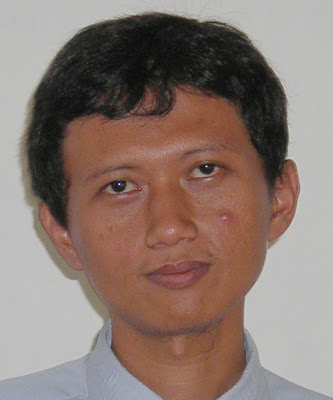
Buka photoshopnya, buka fotonya, trus perbesar hingga kelihatan jerawatnya yang gedhe.. (control + untuk membesarkan, control – untuk mengecilkan, control 0 untuk fit on screen, dst.. liat sendiri di menu view )
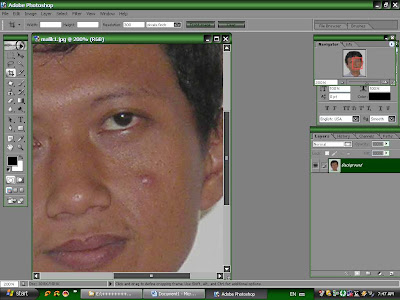
Nah, itu tuh betapa GEDEM nya jerawatnya masku. Walau dia nggak berhasil menernakkan jerawat yang banyak, namun mbok-mbokannya ternyata seGEDEM itu. Hehehe.. mungkin setelah tutorial ini kali, anak-anaknya netes. Hihihi…
Nah, langkah selanjutnya adalah menggunakan patch tool.
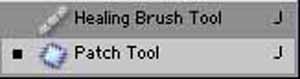
klik yang itu, trus buat lingkaran atau ikuti bentuknya jerawat. Caranya, drag biasa mengikuti bentuk jerawat. Setelah itu lepaskan.
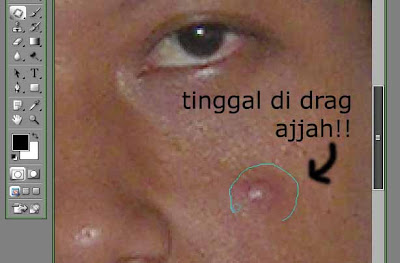
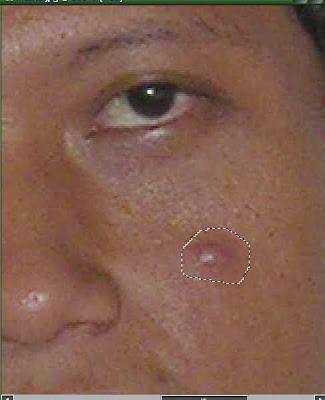
Setelah jerawat terkurung, masih dengan patch tool, drag ke arah texture kulit yang lebih bersih. Dengan begitu, hasil pembersihannya seperti tekstur kulit asli, bukan blur, atau halus.
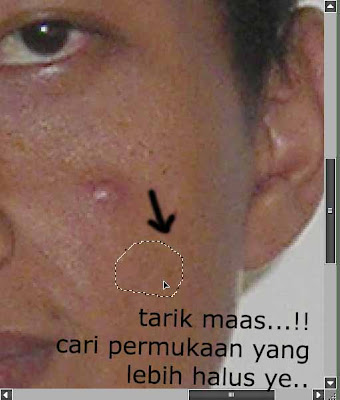
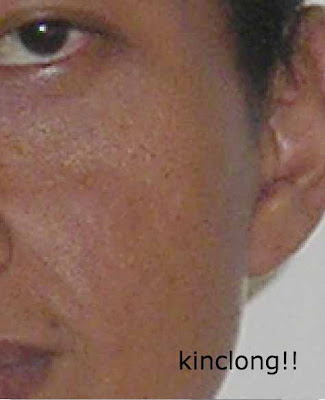
Sudah deh…. jadi deh….. cakep deh! Teruskan sendiri dengan membersihkan bagian-bagian yang lain yang dirasa perlu dibersihkan.
PERLU DIPERHATIKAN: jangan sekali-kali membersihkan wajah menggunakan alat yang disebut blur (blur tool). Bukan wajah ganteng atau cantik yang kamu dapat, melainkan wajah palsu dengan kulit yang seperti terbuat dari plastik!!!!
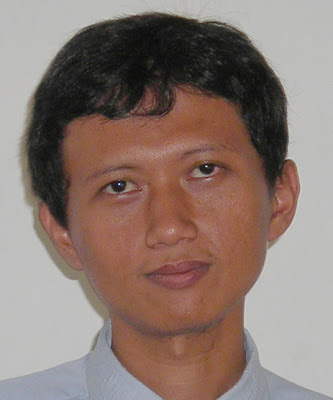
Ini nih, setelah saya bersihkan semua noda di wajah. Nggak cuma jerawat lo.. noda hitam seperti bekas jerawat juga ayo.., panu juga ayoo… !!
Gimana? Masih tertarik menggunakan produk lain?
Tapi tetep, muka halus memang seharusnya tidak editan. Karena sebagus-bagusnya editan, masih tettep bagus yang asli. Maka dari itu, rajin cuci muka ya??!!! Hehehe..
Related Posts


About The Author

Muhammad Ali Mudzofar
Bocah ngganteng putranya Bapak Dokterandes Djainuri (Nganjuk) dan Munasikah (Tulungagung) ini sehari-hari bekerja di kamarnya, kadang di cafe, menggambar vector untuk klien-kliennya sedunia. Aku adalah seorang seniman (KTP) dan suka olahraga lari. Bersepeda masih, tapi untuk alat transportasi saja. Kenalan lebih lanjut? Buka halaman About Me ya!

wah sesederhana ini kah? kalo ngrubah poto wajah saya jadi mirip nicolas bisa ndak ndop?
posting terakhirnya aR_eRos adalah: Akhirnya BBM Turun Harga
@eros: bisa, dengan cara operasi plastik memakai ember bekas..!!! =))
posting terakhirnya ndop adalah: Kota Nganjuk yang Sepi
la nek ngedit wajahku asli ben ora onok jerawate blas piye
posting terakhirnya nugroho adalah: Promo 2009 : Tukeran Banner 125
@nugroho: kenek wi… jajalen dewe toh le…
tengkiu
kalo wajah jelek dibikin cakep bisa ga mas?
hahahaha…
posting terakhirnya Blog Ijo adalah: Korban Pemilu
@Blog Ijo: bisa-bisa, asal harganya cocok.. ahhaha…
@nino: yoook ii…
posting terakhirnya abdel adalah: pengenalan joomla bagi pemula
@abdel: wow… makasih..
mas, q nak kota blitar (kota! bkn kabupaten). mas, q tuh nak sekolah kejuruan. n jurusan q tuch broadcast(bagian penyiaran). tyus nyang d bhas pljaranya tiap hri klo g tntang bahasa, sscript drama, acting, n penggunaan aplikasi-aplikasi(exp:photoshop, cool edit pro, ext.) yang menurut aq tu ruwet bgt. pdhl q nie kan aslina gaptek. bisa minta tlong bwt di ajarin tentang photoshop,ga’ coale q jan g mudheng blast. matur thank you….
akhirnya kutemukan juga kau bro siang — malam ampe kebawa mimpi hehehehehe bisa utak atik photoshop, sukses bro
@hendra: saya hanya mencoba. Kalau berhasil ya alhamdulillah, kalau nggak ya coba lagi.. hehehe… makasih apresiasinya…
manteeep mas, Thanx ya
wooow….kek david coperfield aja ne toolz…main ilang-ilangin ajah…..
g ada jejak sama sekali..
mantab….!!!
ya wes salut
Keren MAs! MakSiE!!!
TErus BerKArYA YA!!!
sama sama mas… hihihi…
ya …kinclong …………….mbaca tulisan jadi nggak bosen lucu banget …..( ndop gabung aja ma SRILUMAT, eh…..SRIMULAT….!
wakakakakak…. mendingan kasih resep jerawat ke cewek lo mas… hahaha.. *masnya nggak jerawatan khan?, haha*
wah huwebat mas!!! iki hasil akhir sing top markotop…
nek irunge sing diilangi iso rak mas?
mantep gan…seneng bgt yg bginian..tp gag isa..jd mohon bantuanny yaaa…
like
asik bs ganti kesing.
mas, hilangin wajah bisa gak?
*bercanda bang
bisa *ambil golok*
mas ndop ada tutorial vector line artnya ga? thx
ada mas.. video.. http://www.youtube.com/watch?v=NUnh889cPiw
wkwkwk,, Joss tenan tutorial ngilangin jerawatnya

Hahaha,, mantep nih buat yang banyak jerawatnya, mungkin bisa ikuti tutorial ini,
Mantep tutorial nya min, bisa juga ini di pke buat orang yg banyak jerawatnya, hehehe.
Fyi sebener di klo sekedar jerawat sekarang edit via mobile/smartphone juga udh bisa, ada tools healing brush nya juga, aku pakai snapseed kak ^^
Iya mas, ini postingan tahun berapaaaa. 2012. Jaman dulu belum ada smartphone.